










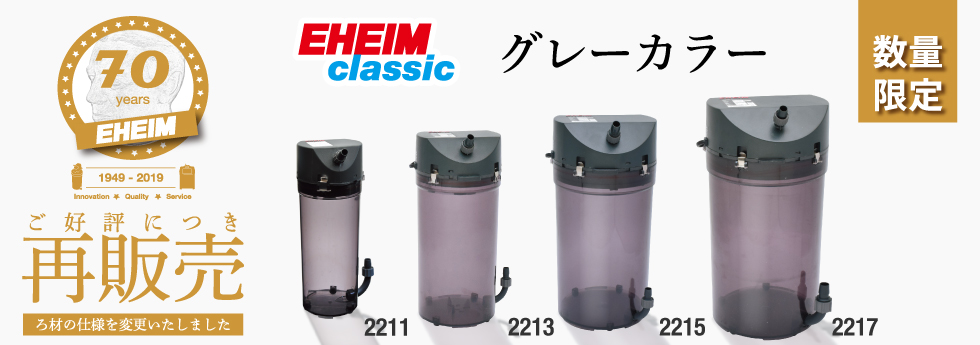
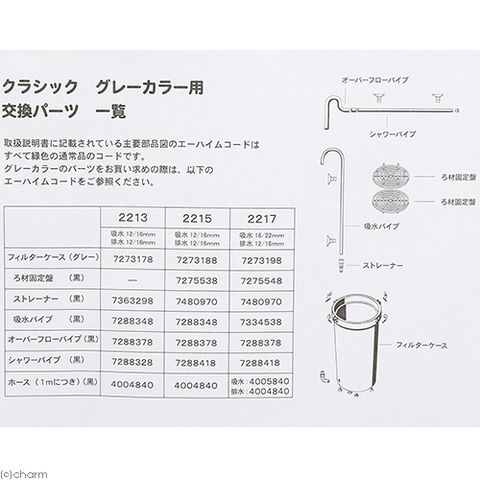


雑誌で紹介された エーハイム エーハイム | グレー 2213 クラシック エーハイム | Amazon 新品未使用 カラー グレー 70周年記念 2213 クラシック フィルター・ポンプ・ろ材


(3481件)
Pontaパス特典
サンキュー配送
8700円(税込)
87ポイント(1%)
Pontaパス会員ならさらに+1%ポイント還元!
送料
(
)
3462
配送情報
お届け予定日:2026.04.13 7:19までにお届け
※一部地域・離島につきましては、表示のお届け予定日期間内にお届けできない場合があります。
ロットナンバー
6266976902
お買い物の前にチェック!

Pontaパス会員なら
ポイント+1%
ポイント+1%

三太郎の日に当店でご購入すると最大20%
クーポン配布中!
商品説明
Amazon | エーハイム クラシック 2213 グレー | エーハイム。外部式フィルター】みんなが使っているろ過器。70周年を迎えました。2026年最新】エーハイム2213 70の人気アイテム - メルカリ。エーハイム クラシック 2213 70周年記念 グレー カラー 新品未使用です。2026年最新】エーハイム2213 70の人気アイテム - メルカリ。レビュー
商品の評価:
4.4点(3481件)
- ボッボーボーン
- 欲しいと思っていたOSがこの値段は納得です。 問題なくバージョンアップできました。
- ikki1965
- 【機能性】満足 【マニュアル】満足 【サポート】満足 【軽快性】満足 【安定性】満足 【使いやすさ】満足 【その他】
- HALHALHAL
- 自作PC(Vista)をWin7にアップしました。 インターネットに接続できる環境で、セットアップメニューに従って行いました。2時間ぐらいで最新のWin7がインストールされました。認証もネットで問題無く済みました。Vistaにインストールされていた、アプリケーションソフトも全て問題無く動作し大変満足しています。
- Triumph 1985
- 安いので、何かトラブルあるかなと思っていましたが何事もなくあっさり認証まで完了して快適に使えています。
- かどながれ
- 7のサポートが終了するため購入しました。
- ojichanboo44
- XPからのグレードアップでしたが、大変でした。まず、全てが上手くいかなくなりました。作文ができません。勝手にカーソルが飛んでしまったり、消えてしまったりで、このレビューを書いているときも苦労しています。何のせいなのかはわかりませんが。私は、72歳で素人に近いので、全ての作業を終わらせるのに2日掛かりました。年寄りの冷や水でした。使い勝手は、まだよくわかりません。
- k-tarosu
- 安くて感激!また購入させて頂きます!早く届いて欲しい!
- mk1814
- バンドルで値段優先のPCIカードが付いています 今時 Win10でPCIってそんなマザーは何種類あるのか もっと使えるバンドルであって欲しい そのかわりポータブルDVDが付いてますが 今はもう ストリーム配信等で使う人も少ないのかな なのでバンドルのおまけでした USBメモリとかバンドルになって欲しいところです
- グッチー5959
- ISOファイルをDVDに焼くのに少し手間取りましたが認証も問題なくOKでした。
- Kマイロ
- 以前メインパソコンにはXPからこちらで購入したWindows7 Ultimateを導入し、認証に問題はなくスムーズに進んだ。 今回導入するパソコンはXPよりVistaに以降した直後に販売されたスペックの低めのメーカーパソコンWindowsVista HomeBasic。 これをWindows7にアップグレードしようと思い今回こちらのOSをチョイス。無知な私は何も知らず購入するOSのランクは価格差があまりなかったためPremiumEditionを購入しようとしたが、下調べ中にグレードによってはアップグレードできないことを知り急遽このOSに。 アップデートを行ったが認証が通らず、とりあえず認証できなかった旨をメインパソコンからメールで送りながらアップデート作業は完了。 メールソフト(メーラー)がVistaで使用していた「Windowsメール」がシンプルで慣れていたがWindows7では使用できなかったため、ネットで調べて一新せずあえて「Windowsメール」が使えるように設定。 ※ 「Windows Liveメール」はVistaで使っていた頃の内容を自動的に反映し簡単にインポート可能。しかし「Thunderbird」は自動でのインポートはできなかった模様。 次の日の昼頃1通のメールが届く。 新たな認証番号が着た…と思ったら、内容は電話認証を勧める内容。しかも日本語がチョット変な文章のメールだった。 初の電話認証ということで、試みる。 まずは、左下のスタート→右側列にあるコンピュータを右クリックしプロパティを開き、ライセンス認証を進め電話認証の項目を進める。 しばらく進めると、フリーダイヤルの電話番号が記載された内容が出てくるので、そこへ電話を掛ける。 画面はそのままの状態で待機。 音声ガイダンス(音声案内)が始まり、焦らずのんびり進める。 と、なんだかんだで最後までガイダンスで無事終わってしまった。内容を軽く下へ記載しておきます。 ガイダンスに従いフリーダイヤルが記載されている下にある6桁の数組あるIDを電話機から入力する作業が始まります。その後少々時間がかかり問題なければ、ガイダンスが知らせる番号をパソコンへ入力する作業です。ガイダンスからの数値は何度も聞き直しができるので安心できます。そして認証を得られて無事ガイダンスで終了できました。 最初認証できなかったのでドキッとしましたが最終的に認証が通り、PCも多少ながら快適になり満足してます。
- 06261589
- パソコン側のBIOS設定でUSB起動にすることがなかなか出来なくて苦労しましたが、windows製品には問題なくインストールできました。
すべて見る
お店の情報
7,367


連絡・応対
4.3
配送スピード
4.3
梱包
4.3


お店の商品を探す
注目の特集









ボールペン 名入れ パーカー IM ボールペン 8色選択可 即日 名入れ可 送料無料 メール便専用商品
4,290円(税込)
190